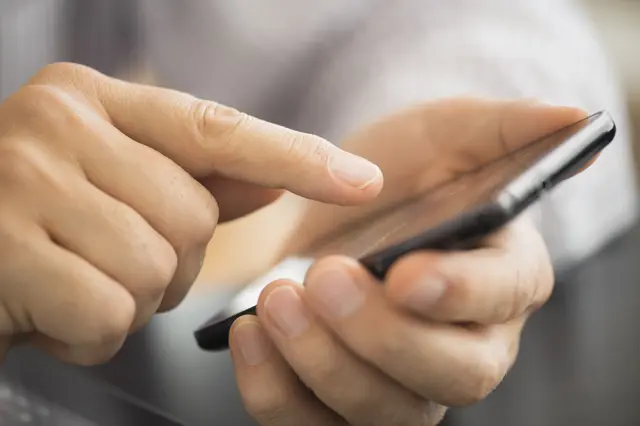

Aplikace WhatsApp automaticky ukládá obrázky a videa, která posílá někdo vám, nebo i ta, která se zasílají do skupin na této aplikaci. Vy můžete jednak zastavit automatické ukládání těchto obrázků nebo nastavit, aby se tyto obrázky neukládaly. To je důležité proto, aby aplikace fungovala dostatečně rychle, neboť neustálé načítání obrázků ji zpomaluje. Jak na to?
1. Prohlédněte si uložené obrázky
Správa obrázků a videa je ve WhatsAppu možná pouze v aplikaci na mobilu, nikoliv na počítači. V aplikaci WhatsApp klikněte na položku Nastavení. Tu najdete pod třemi tečkami vpravo nahoře. V nabídce vyhledejte položku Úložiště a data. Poté se zobrazí další nabídka, ve které zjistíte, kolik z úložiště vaše fotografie a videa zabírají. Poté, co kliknete na první položku Správa úložiště, zjistíte, kolik jste již využili prostoru, ale také kolik volného místa ještě zbývá. Pokud budete pokračovat níže, zjistíte, kolik obrázků a videí vám poslali jednotliví uživatelé, které máte v seznamu.
2. Smažte obrázky, které nechcete
Na obrazovce Správa úložiště najdete možnost, abyste prošli obrázky a videa, která jste dostali. Klikněte na možnost projít a odstranit položky větší než 5 MB. Tím se zobrazí veškeré sdílené položky, které mají větší velikost než 5 MB. Pokud na určitou položku kliknete, můžete si ji zobrazit nebo přehrát. Položky, které chcete odstranit, označíte tím, že na ně kliknete a podržíte na nich prst. Poté klikněte na ikonu se symbolem odpadkového koše.
3. Smažte si soubory z mezipaměti
Abyste si místo v mobilním telefonu skutečně uvolnili, je třeba ještě vymazat data z mezipaměti, do které se po vymazaní mohou uložit. V nastavení vašeho mobilního telefonu vyhledejte položku Aplikace a dále pak Správa aplikací. Zde poté vyhledejte aplikaci WhatsApp, kde najdete informaci o tom, kolik využívá aplikace dat nebo jak velké je úložiště aplikace. Dále klikněte na položku Vymazat data a poté na Vyčistit mezipaměť. Pamatujte, že takto smazaná data již nelze běžnou cestou obnovit. Proto si můžete obrázky a videa dopředu uložit například na účet Fotky Google nebo na disk.
Jak si zamknout WhatsApp?
4. Nastavte si, kdy se mohou obrázky stahovat
Pod položkou Úložiště a data dále najdete možnost Automatické stahování médií. Zde si můžete nastavit například to, že se obrázky a videa nebudou stahovat tehdy, pokud nebudete na dobrém připojení k internetu. Zde lze stanovit, že se budou multimédia stahovat, i pokud budete připojeni přes mobilní data.
Pokud na tuto položku kliknete, můžete dále určit, zda se v tomto případě mají stahovat fotky, zvukové soubory, videa, nebo dokumenty. Dále je možné vybrat, zda se mají stahovat multimédia při připojení k Wifi, nebo která média se mají stahovat v roamingu.
5. Smažte obrázky v chatu
WhatsApp umožňuje také smazat konkrétní obrázky, které najdete přímo v chatu. To je zcela jednoduché, stačí takový obrázek vyhledat v konverzaci a poté na obrázek kliknout, abyste ho označili. Poté klikněte na ikonu s odpadkovým košem a obrázek vymažete, nezapomeňte ale, že se obrázek stále nachází v mezipaměti.
Inspirace pro váš domov i zahradu do e-mailu!
- Jen to nejlepší z našeho webu Dům&Zahrada
- Každé úterý do vaší e-mailové schránky
- Přihlášení k newsletteru najdete v menu ☰